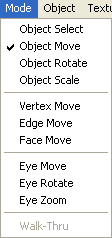
Есть 11 различных способов редактирования:
- Object Select
- Object Move
- Object Rotate
- Object Scale
- Vertex Move
- Edge Move
- Face Move
- Eye Move
- Eye Rotate
- Eye Zoom
- Walk-thru
Вкладка Mode
|
Есть 11 различных способов редактирования:
|
| Object Select | Этот способ выбирает объект, для дальнейших манипуляций. Щелкните левой кнопкой мыши по объекту, объект выдвенится на первый план и окрасится в красный цвет. Циклы выбора от самого близкого до самых дальних объектов, помещенных под курсором мыши. Вы можете выбрать несколько объектов, щёлкая по ним с зажатой клавишей [Ctrl]. Выбирать объект можно просто щелчком, не перемещая мышь. |
| Object Move | Этот способ изменяет положение объекта. Зажмите левую кнопку мыши на выделенном объекте и потяните объект для перемещения. Вы можете альтернативно переместить объект используя курсоры. Вы можете перемещать объект только в пределах редактируемого окна. Кнопка Move Restrict ограничивает движение по вертикальным или горизонтальным линиям. Нажмите [Ins] и содастся дубликат объекта в позиции мыши. |
| Object Rotate | Этот способ изменяет ориентацию выбранного объекта. Для вращения объекта, зажмите на выделенном объекте левую кнопку мыши, и потяните мышь. Объект можно вращать по часовой и противчасовой стрелки. Вы можете альтернативно вращать объект курсорами. |
| Object Scale | Этот способ изменяет размер объекта. Щелкните зажмите левую кнопку мыши на выделенном объекте и потяните объект для изменения его масштаба. Масшатабирование можно проводить в разных пропорциях относительно сторон объекта. Если зажата клавиша [Ctrl] - масштабирование объекта происходит в одинаковых пропорциях |
|
|
|
| Vertex Move | Эта функция только для блоков и путей (paths). Позволяет вам изменять форму блока, изменяя положения его вершин (углов). В этом режиме, выбранный блок показан с желтыми точками в его вершинах. Для перемещения вершины, зажмите на жёлтой точке левую кнопку мыши, и потяните её на нужную позицию. Вы не можете изменить положение вершины в недействительную вогнутую форму блока, иначе при компиляции будет сообщение об ошибке. При неправельном перетягивании вершины, вы можете нажать Ignore, в момент подтверждения изменения вершин блока. Если выбран путь (path), то при нажатии [Ins], создаётся новая точка в позиции мыши (waypoint). |
| Edge Move | Эта функция только для блоков. Позволяет Вам перемещать край отобранного блока в новое положение. В этом способе, отобранный блок показан с желтыми точками в середине всех ее краев. Для перемещения края, зажмите на жёлтой точке левую кнопку мыши, и потяните её на нужную позицию. Переключите в Delta Snap чтобы избежать нежелательной деформации блока. Вы не можете изменить положение края в недействительную вогнутую форму блока, иначе при компиляции будет сообщение об ошибке. При неправельном перетягивании краёв, вы можете нажать Ignore, в момент подтверждения изменения вершин блока. |
| Face Move | Эта функция только для блоков. Позволяет Вам перемещать сторону отобранного блока в новое положение. В этом способе, отобранный блок показан с желтыми точками. Для перемещения стороны, зажмите на жёлтой точке левую кнопку мыши, и потяните её на нужную позицию. Переключите в Delta Snap чтобы избежать нежелательной деформации блока. Вы не можете изменить положение края в недействительную вогнутую форму блока, иначе при компиляции будет сообщение об ошибке. При неправельном перетягивании краёв, вы можете нажать Ignore, в момент подтверждения изменения вершин блока. |
|
|
|
| Eye Move | Данный режим позволяет просматривать окно с видом 3D, как бы из глаз. Но при перемещении центральная ось вида изменится у всех окон. |
| Eye Rotate | Данный режим только для окна с видом 3D, регулирует вращение камеры. |
| Eye Zoom | Этот режим изменяет расстояние (дистанцию) вида во всех окнах проекта. Альтернативный способ - колёсико мыши. |
|
|
|
| Walk-thru | Этот режим позволяет вам перемещаться в окне 3D проекции, с видом из глаз - через средства управления камеры. Используете мышь, чтобы поворачивать вид в стороны, и курсоры, что бы перемещаться. [Shift] - удваивает вашу скорость. [Home] и [End] перемещает по вертикали. [PgUp], [PgDn], и Left / Right вращение. [Esc], [Space] или [Enter] - выход из режима Walkthrough. |